关闭小键盘
问题描述
当您在笔记本电脑上打字时,某些字母键(如U、I、O、J、K、L等)输出的是数字而不是字母,这是因为小键盘(Num Lock)功能被意外开启了。
解决方案
1 使用Fn组合键关闭小键盘
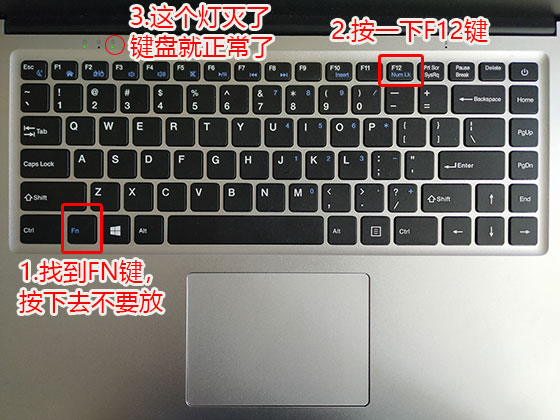
步骤一:找到Fn键和Num Lock键
Fn键通常位于键盘左下角,Num Lock键可能位于功能键(F1-F12)区域,通常标有"NumLk"或类似图标。
步骤二:同时按下Fn和Num Lock键
按住Fn键不放,然后按下Num Lock键,观察键盘上的Num Lock指示灯是否熄灭。
步骤三:测试键盘
尝试在文本编辑器或搜索框中输入字母,确认现在可以正常输入字母而不是数字。
2 使用屏幕键盘关闭小键盘
步骤一:打开屏幕键盘
在Windows搜索栏中输入"屏幕键盘"并打开它。
步骤二:关闭Num Lock
在屏幕键盘上找到"Num Lock"键,点击它使其变为未选中状态。
步骤三:测试物理键盘
关闭屏幕键盘,然后测试物理键盘是否恢复正常。
注意事项
- 如果上述方法无效,尝试重启电脑后在按第一步操作
- 如果问题持续存在,可能是键盘驱动程序问题,尝试更新或重新安装系统