硬盘分区教程
合理分区提升系统稳定性
⚠️ 新手不建议随意分区,请先备份数据
📥 PE启动盘工具下载(WePE 64 V2.3)
用于制作U盘启动盘并进入PE系统进行磁盘分区
微PE工具箱制作流程
1 制作U盘
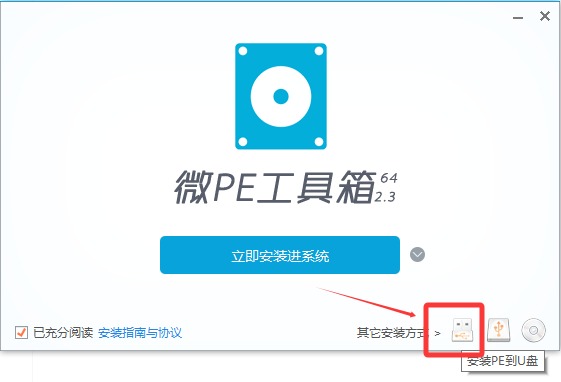
点击安装PE到U盘
2 选择模式
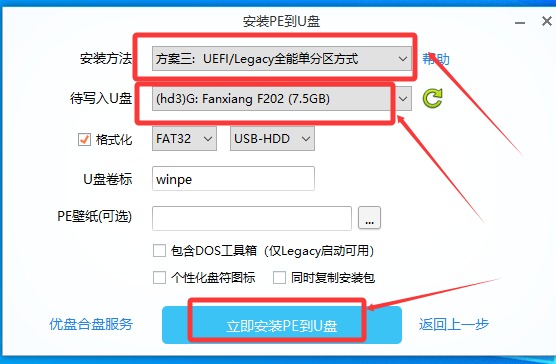
选择UEFI/Legacy
3 写入完成
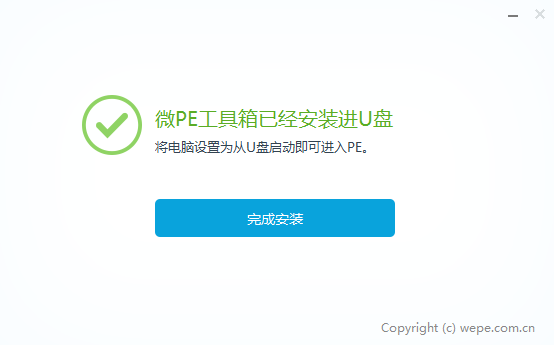
等待写入结束
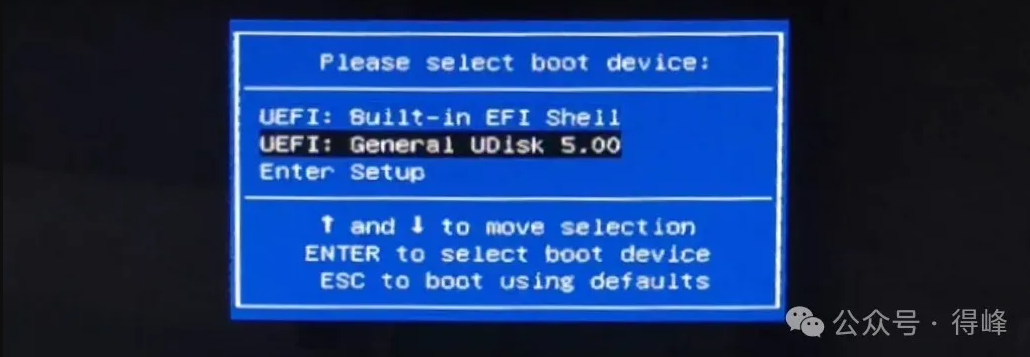
4 启动选择
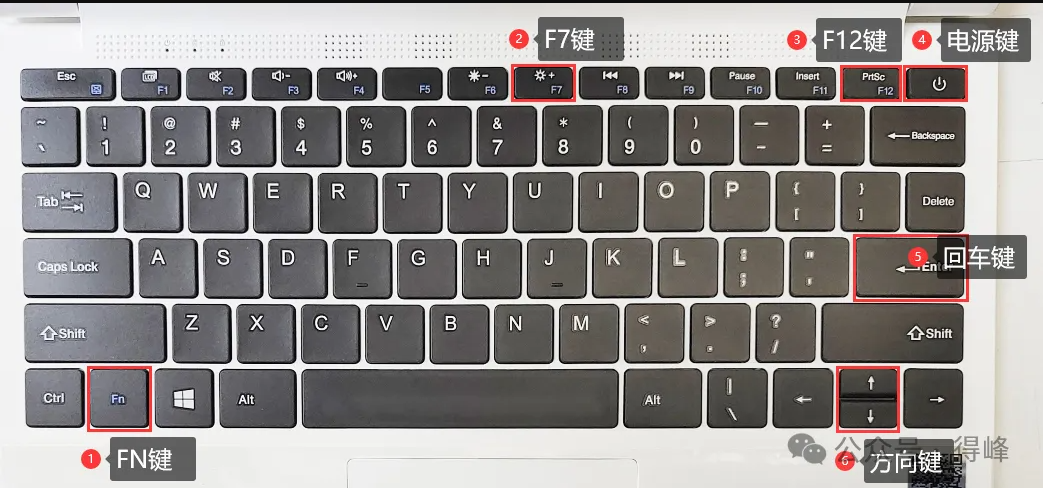
开机后马上按F7进入启动菜单
5 进入PE
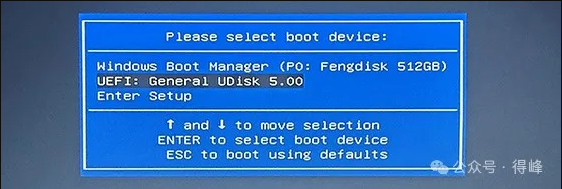
选择U盘启动
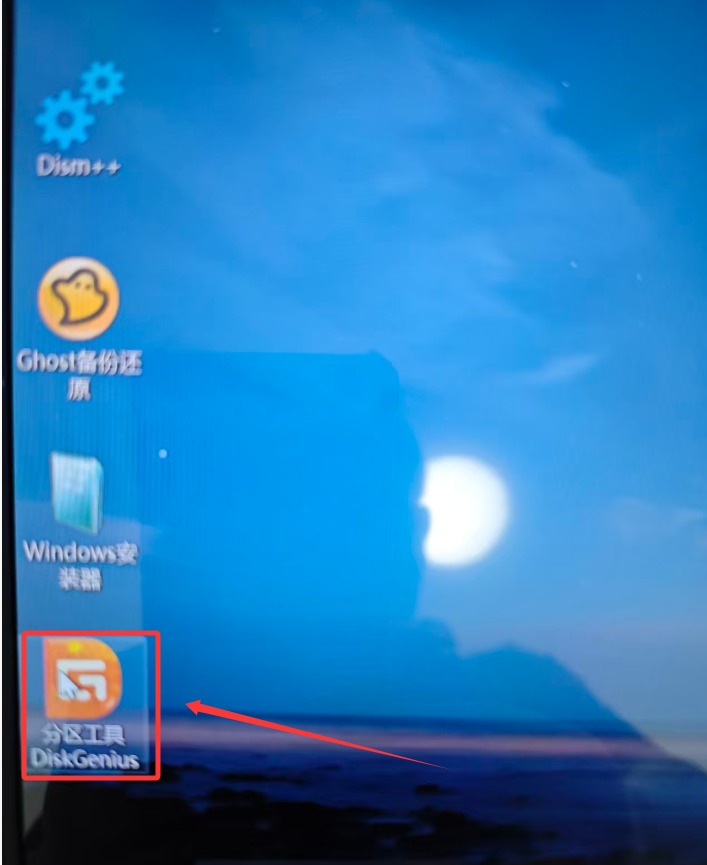
6 分区工具
进入DiskGenius
磁盘分区步骤
步骤 1
打开分区工具
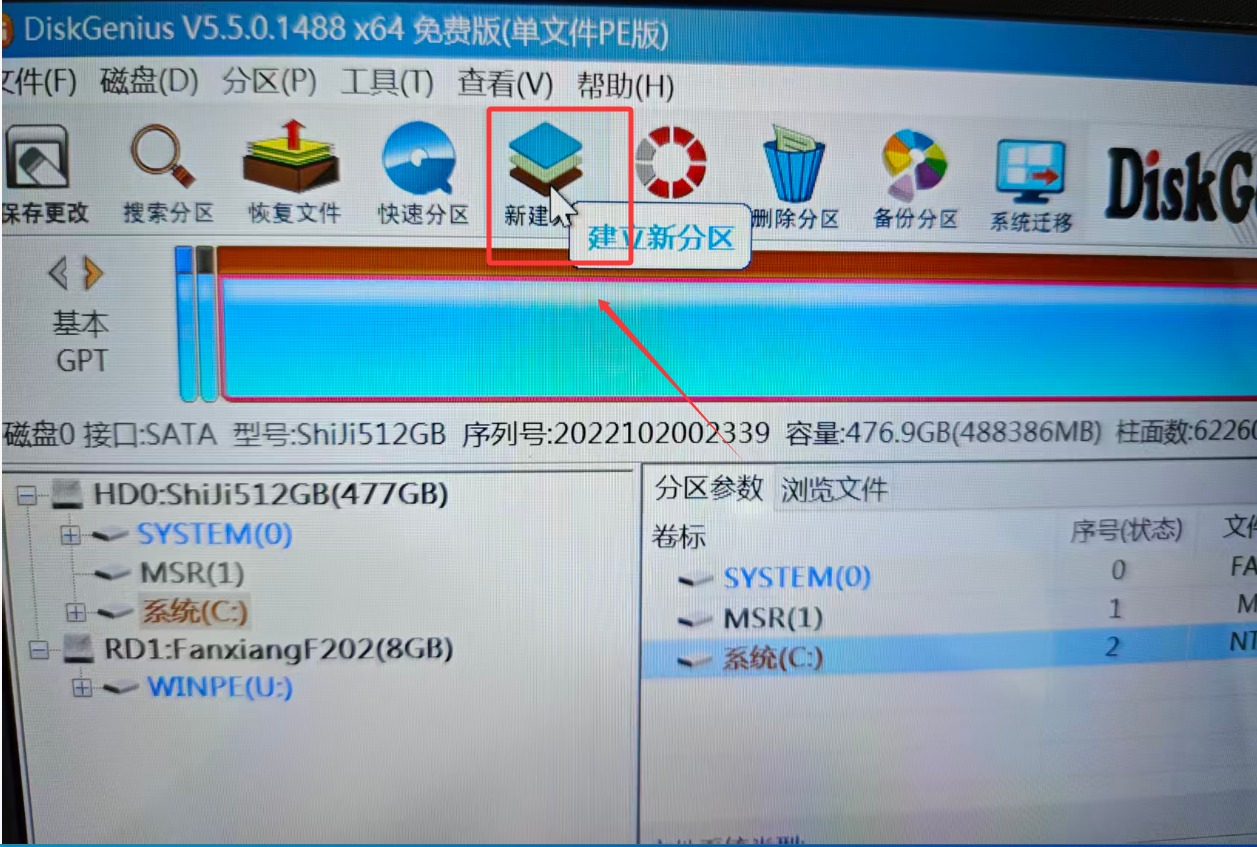
步骤 2
点击“建立新分区”
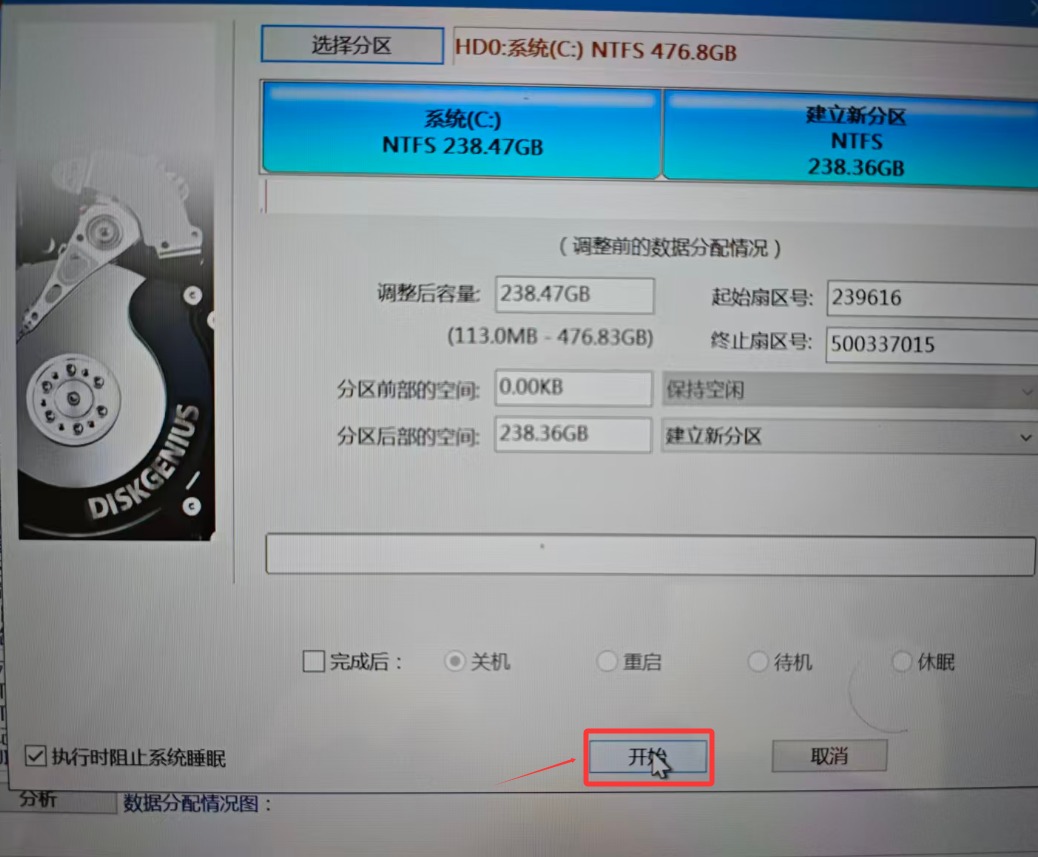
步骤 3
设置空间并点击开始
注意事项
- 提前备份数据
- C盘建议 ≥100GB
- 不要分太多区
- SSD无需碎片整理