系统U盘制作教程

详细步骤指导如何制作系统U盘

按照以下步骤制作系统启动盘

系统文件下载

下载后看下面U盘处理步骤

Windows10版极度精简版

4GB内存专用极度精简版

仅适用于4GB内存轻薄本

前往123网盘下载 提取码:y3P6

下载后看下面U盘处理步骤

Windows10纯净精简版包含驱动

适用8GB以上内存轻薄本

前往123网盘下载 提取码:y3P6

下载后看下面U盘处理步骤

Windows11纯净精简版包含驱动

适用8GB以上内存轻薄本

前往123网盘下载 提取码:y3P6

U盘处理步骤

1

准备一个最少为8G的U盘

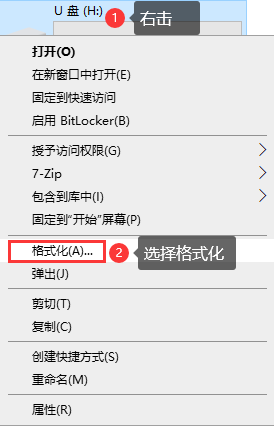
找到U盘,右击选择格式化

U盘格式化
2

格式化设置

1. 文件系统选择NTFS

2. 卷标输入winpe

3. 点击开始
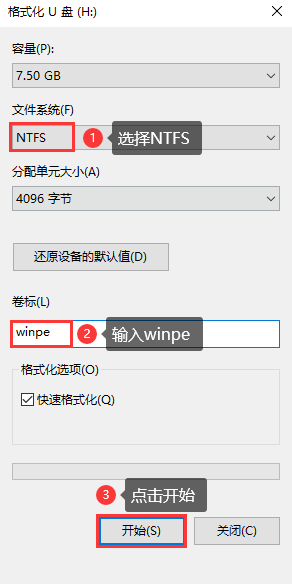
U盘格式化设置
3

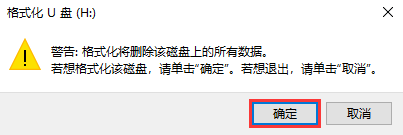
确认格式化

点击确定继续

确认格式化
4

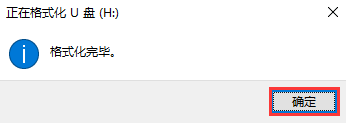
格式化完成

点击确定,U盘处理完成

格式化完成
5

将下载的文件发送到U盘

1. 选择全部文件,然后右击

2. 选择发送到

3. 选择winpe的U盘
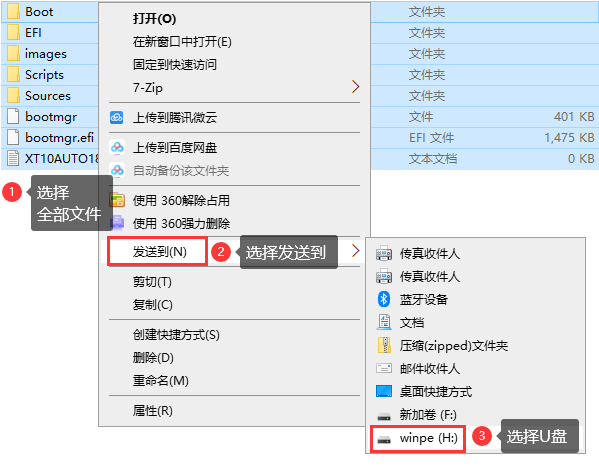
发送文件到U盘
6

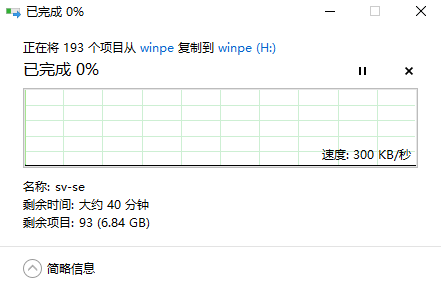
等待发送完成

全程预计需要30分钟左右

等待发送完成

系统U盘制作完成

发送完成后,就可以对电脑进行重做系统了